Информация о проекте
Информация и настройки текущего проекта
В верхней части страницы отображается порядковый номер проекта и название проекта
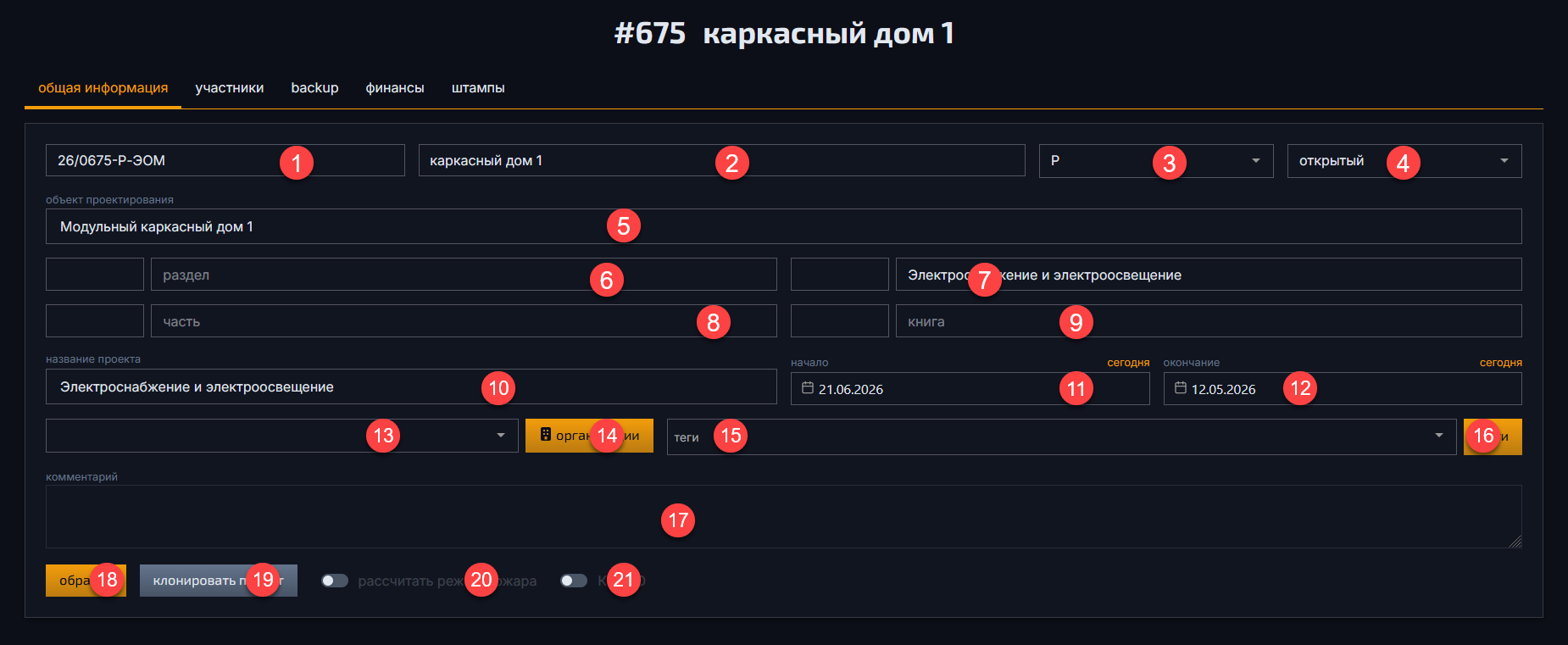
вкладка Общая информация
Здесь заполняется по сути вся информация которая будет отражена в штампе
шифр - шифр проекта
рабочее название проекта - рабочее название проекта
стадия - стадия проектирования П, Р или ИД
статус - состояние проекта открытый или закрытый
объект проектирования - адрес или официальное название проекта
раздел, (7)подраздел, (8)часть, (9)книга - название проекта, по умолчанию используется подраздел
название проекта - название проекта, которое будет прописано в штампе, заполняется автоматически на основе ранее введённой информации
начало, (12)окончание - дата начала и окончания проектирования (вводится вручную)
организация - выбор из списка организаций, если организации нет в списке то можно её создать
вызов окна редактирования списка и логотипов организаций
теги - теги для проекта (в проекте не отображается)
вызов окна редактирования тегов
комментарий - комментарий к проекту (в проекте не отображается)
генерация страницы с заполненным штампом, для проверки корректности заполнения
клонирование текущего проекта
расчёт нагрузок для режима пожар, если потребуется
не доступно

вкладка Участники
Участники проекта, разработчик, проверяющий, ГИП и т.д.
Здесь заполняется список фамилий которые будут отражены в штампе
должность - выберите из списка должностей, или создайте новую. Данный список запоминается и будет доступен в других проектах.
фио - ФИО участника, выберите из списка фамилий, или создайте новую
подпись - Подпись участника, если она есть. Появляется автоматически при выборе фамилии.
дата - дата подписи
вызов окна редактирования участников проекта и их подписей. Данный список запоминается и будет доступен в других проектах.
Если заполнено несколько дат и нужно их поменять на новую, пропишите новую дату в самом нижнем поле - седьмом, и текущие даты заменятся на новую.
Также есть возможность перетаскивания участников, изменение их порядка

вкладка Backup
При каждом сохранении загрузки и выгрузки проекта выполняется бэкап данных. Если в процессе работы на сайте что-то пошло не так, есть возможность откатиться до предыдущей версии.

вкладка Финансы
Данная информация нужна только для проектировщика, на странице со всеми проектами будет простенькая аналитика, по доходам по месецам. Не на что не влияет и никому не передаётся. Просто как записная книжка.
После создания нового проекта можно указать его стоимость нажатием кнопки договор. В появившемся окне вводим дату и сумму. Если нужно можно добавить комментарий.
При поступлении денег нажимаем поступление. В появившемся окне вводим дату и сумму. Можно выбрать тип поступления, банк или наличные. Если нужно можно добавить комментарий.
Есть возможность редактирования или удаления предыдущих записей, кликом по записи и в открывшемся окне или редактируем и сохраняем или удаляем текущую запись.
В верхней части высвечивается остаток по текущему проекту, сколько Вам ещё должны

вкладка Штамп
По умолчанию если ничего на данной вкладке не создавать то на всех сгенерированных листах будут стандартные штампы Большие, Средние, Маленькие
Если требуется изменить стиль штампа, размер шрифта, отступы, выравнивание, стиль написания то можно выбрать требуемый штамп и внести в него корректировки
выбор шрифта которым будет генерироваться страница
размер шрифта по умолчанию
если требуется то инвентаризационный номер.
написание italic (наклонный шрифт).
вставка имени файла под штампом
три типа оформления штампов
сброс настроек
удалить шаблон
после редактирования шаблона можно сгенерировать лист с образцом
Нажимаем кнопку требуемого вида штампа, и далее есть возможнось подредактировать ячейки. Выбираем ячейку и нажимаем F2 В открывшемся окне можно изменить стиль и содержание ячейки. После сохранения и закрытия окна нажимаем CTRL+S
Данные изменения оказывают влияние как на текст так и на изображения. Поэтому есть возможность сдвинуть подпись или логотип. НО!! лучше сразу установить правильные размеры логотипа и подписей для того чтобы не пришлось в каждом проекте вносить корректировки на данной вкладке
Редактировать можно сразу несколько полей, кликая по ним и удерживая CTRL. Три точки слева вверху позволяют выбрать все поля, или снять выделение, или инвертировать его. После сохранения можно нажать кнопку внизу штампа образец и посмотреть что получилось
ВАЖНО!! Все эти изменения влияют только на сгенерированные листы MSWord. В AutoCAD настройка стилей выполняется в самой программе